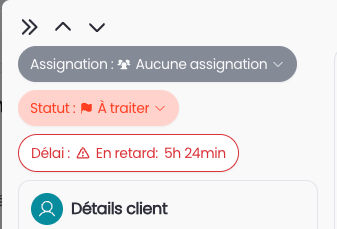
La fonctionnalité Délai de traitement vous permet de suivre le temps mis par vos équipes à traiter chaque conversation. Elle affiche un compteur de temps ainsi que des indicateurs visuels directement dans la liste des conversations et dans le détail de chaque conversation, tant que le statut est « À traiter ».
🚩 Disponible uniquement en V6
🔒 Page accessible uniquement au rôle Administrateur
Pour activer le suivi des délais de traitement, rendez-vous dans Paramètres > Général > Délai de traitement et cliquez sur le bouton « SLA activé ».
Une fois le délai activé, vous pouvez définir la durée de traitement souhaitée.
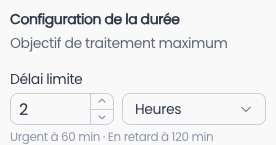
Cette durée détermine le temps imparti avant qu'un dépassement soit signalé :
🕒 Urgent — affiché à la moitié du délai défini, pour alerter que l'échéance approche
⚠ En retard — affiché lorsque le délai est dépassé
Lorsqu'une conversation passe dans un statut « Traité », elle devient ✔ Traitée et le minuteur s'arrête.
Les statuts considérés comme traités sont :
En attente du client
Traité par l'équipe
Transféré
⚠ Le statut « Traité par diago » n'est pas pris en compte dans le calcul du délai de traitement.
Dans la liste des conversations, la colonne Délai de traitement indique l'état de chaque conversation :
Indicateur | Signification |
Dans les temps | Le délai n'a pas été dépassé |
🕒 Urgent | La moitié du délai est atteinte |
⚠ En retard | Le délai est dépassé |
✔ Traité | La conversation a été traitée |
Un filtre permet de n'afficher que les conversations dans un état donné.
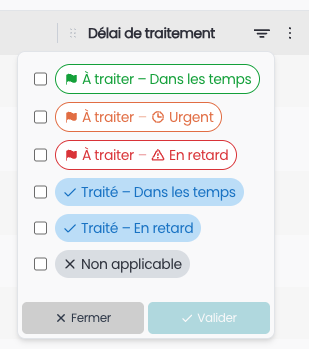
Selon l'état de la conversation, deux cas sont possibles si le délai de traitement est applicable :
Conversation non traitée — le temps écoulé depuis le passage en statut « À traiter » s'affiche sous le statut.
Conversation traitée — une information sur le délai de traitement (dans les temps ou en retard) apparaît dans les tags, au-dessus du résumé.