
Assignation des conversations
En cas de mauvaise assignation d'un appel, il est possible de la modifier manuellement. L'équipe ou le collègue désigné sera alors notifié par email.
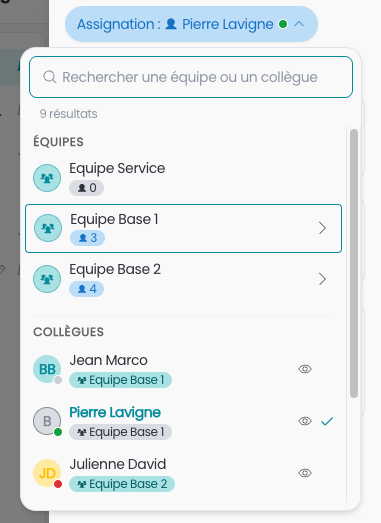
Équipes et collègues
La fenêtre d'assignation présente deux listes distinctes :
Équipes : chaque équipe peut être dépliée grâce au chevron pour voir les collègues qui la composent, et en sélectionner un directement.
Collègues : la liste complète de vos collègues, sans doublon. Si un collègue appartient à plusieurs équipes, il n'apparaît qu'une seule fois ici, avec son équipe principale affichée sous son nom — mais vous pouvez toujours l'assigner via une autre équipe à laquelle il appartient en dépliant celle-ci. (V6 uniquement)
Une barre de recherche en haut de la fenêtre permet de retrouver rapidement une équipe ou un collègue par son nom.
Disponibilité et remplaçant
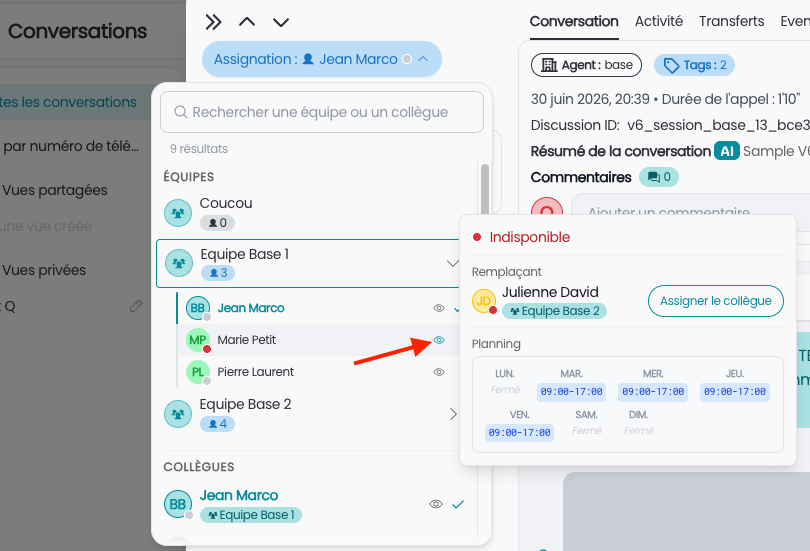
Pour chaque collègue, un indicateur (vert = disponible, rouge = indisponible , ) est visible directement dans la liste. En cliquant sur l'icône œil, vous accédez au détail de son planning ainsi qu'au nom de son remplaçant, s'il en a un.
Si le collègue sélectionné n'est pas disponible, l'outil vous propose directement d'assigner la conversation à son remplaçant.
Suivi des modifications
Dans la page de détail d'une conversation, onglet Activité, vous pouvez retrouver l'historique des changements d'assignation effectués.
