Lorsque vous consultez un appel, celui-ci s’ouvre dans vue dédiée qui regroupe les informations client, la retranscription de la conversation, l’enregistrement de l’appel ainsi que l’historique des activités.
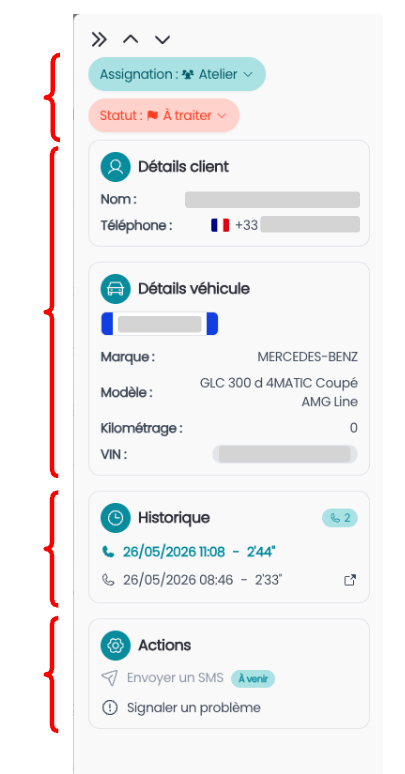
Comme vous le voyez, la page de détail d’une conversation est divisée en deux parties : une partie gauche et une partie droite.
Zone de Gauche
La partie de gauche avec l’assignation, le statut , le détail du client et du véhicule, l’historique d’appels et les actions
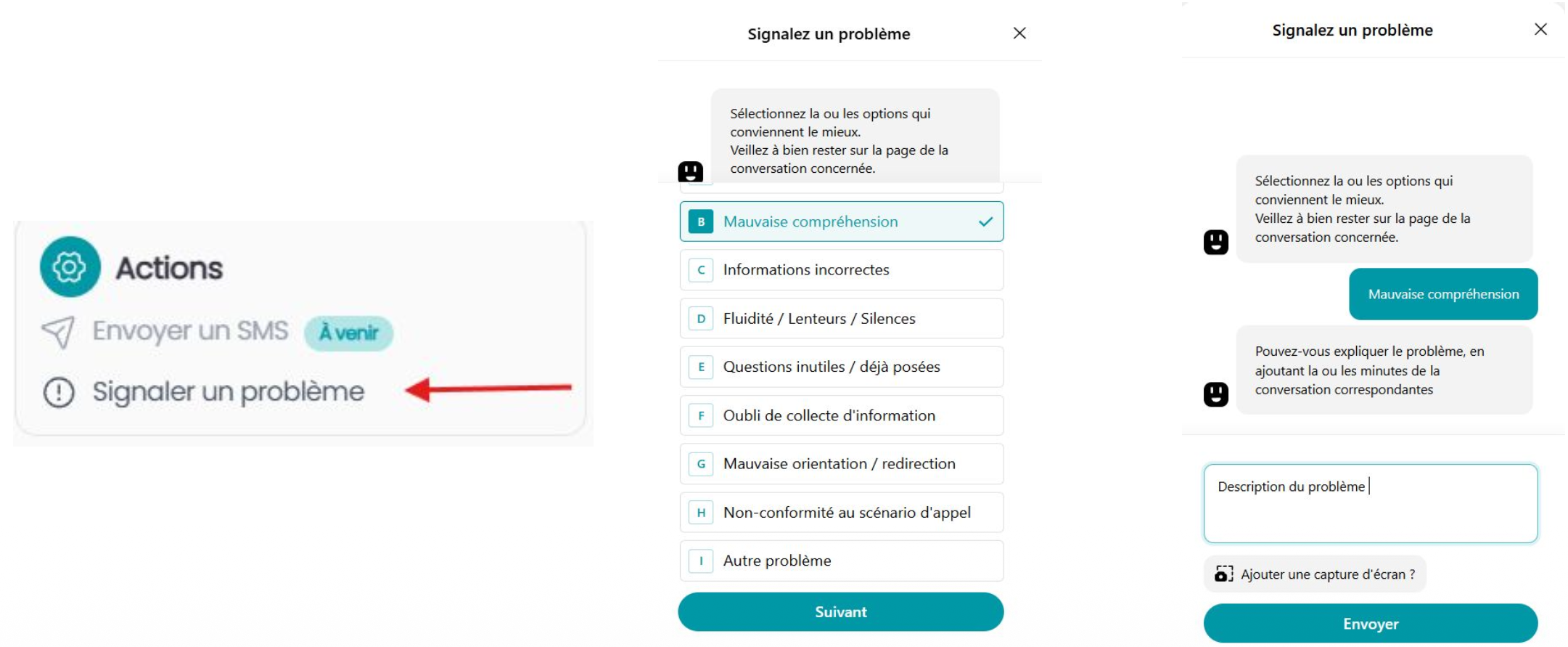
Vous avez la possibilité de signaler un problème depuis la conversation : choisissez le motif du signalement et envoyez-le à nos équipes. Nos équipes prendront en charge votre demande dans les plus brefs délais.
Zone de droite
La partie de droite avec les détails de la conversation
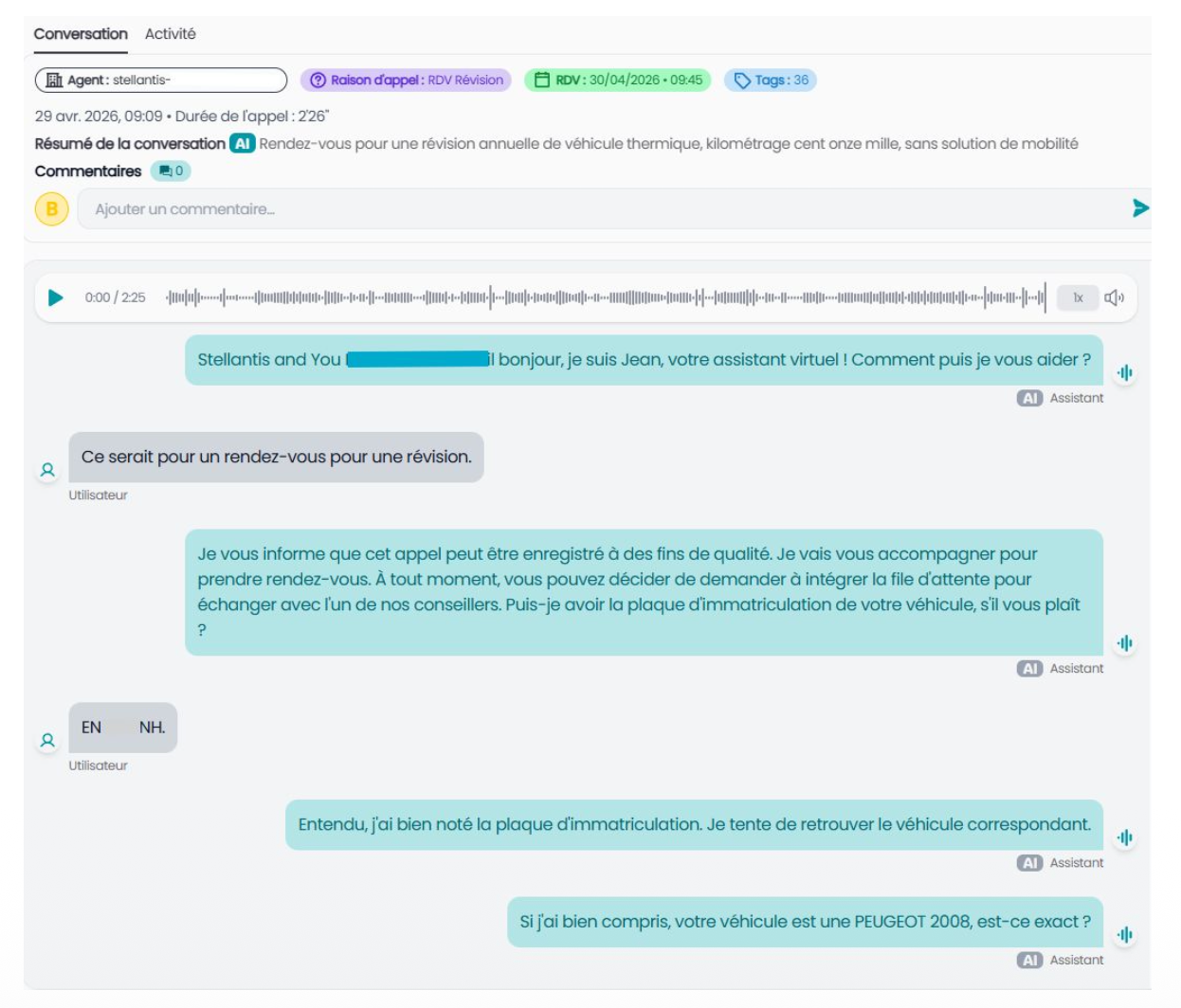
Il y a 2 onglets : l’onglet Conversation et l’onglet Activité
Dans l’onglet Conversation :
Partie haute :
On peut voir les tags les plus interessants, la date et la durée si c’est une conversation, ou le nombre de messages si c’est un SMS
Le résumé de la conversation faite par l’IA
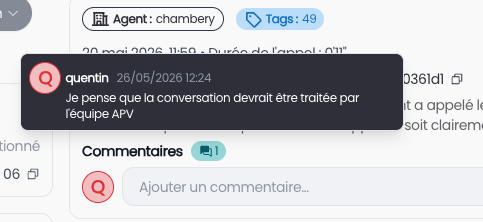
Un partie Commentaires : On peut ajouter un commentaire et cliquer sur la fleche à droite ou le raccourci MAJ + ENTER.
Quand on passe la souris l’icone de commentaire, on peut voir la liste des commentaires de la conversation.
Partie basse
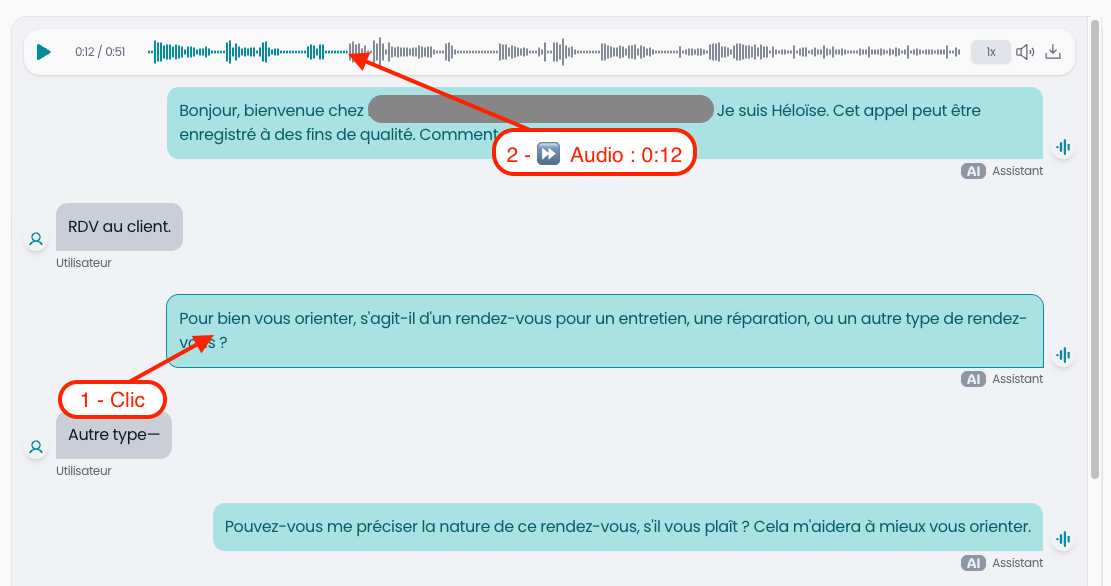
On peut voir la transcription et l’audio si c’est un appel.
On peut modifier la vitesse de lecture.
Le téléchargement est uniquement disponible pour les roles Admin
On peut aussi cliquer sur une bulle de la conversation pour aller directement au moment de l’audio
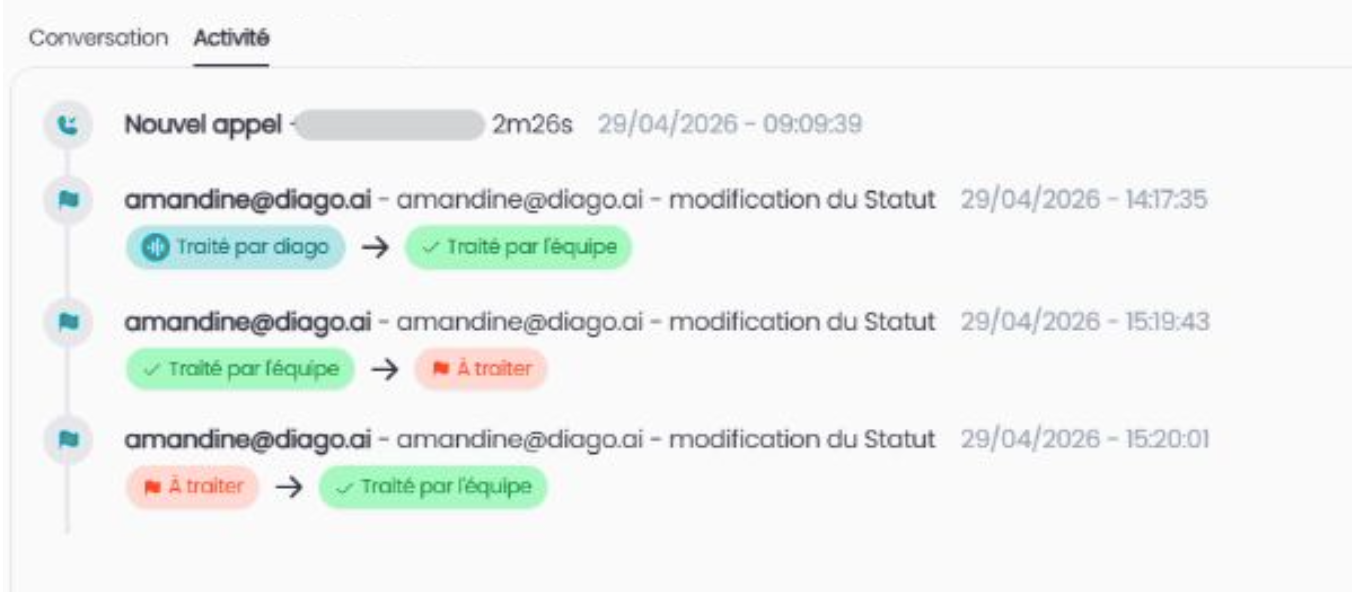
Dans l’onglet Activité
L’ensemble des modifications qu’il s’agisse des changements de statuts ou d’assignations sont consultables depuis l’onglet “Activité”.